더블스페이스 등의 유틸리티를 이용해 어떻게든 하드디스크의 여유공간을 확보하는 것이 관건이었던 불과 몇 년 전과 달리 요즘은 하드디스크 공간 관리에 거의 신경을 쓰지 않는 추세다. 하드디스크의 공간이 주체할 수 없을 정도로 늘어난 것도 이유지만, 이제는 아주 간편하게 공간을 확보할 수 있기 때문이다. 그것도 윈도우 XP에 내장된 기능으로 말이다.압축(ZIP) 폴더 옵션윈도우 XP의 공간확보 기능은 두 가지 옵션을 제공하고 있고 각각 장단점이 있다. 그 첫 번째 것이 ‘압축(ZIP) 폴더’ 옵션이다.
압축(ZIP) 폴더 옵션
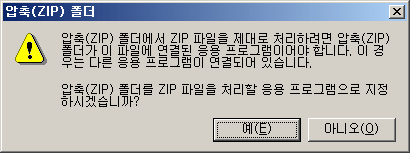
.zip 파일과 연결여부를 묻는다.
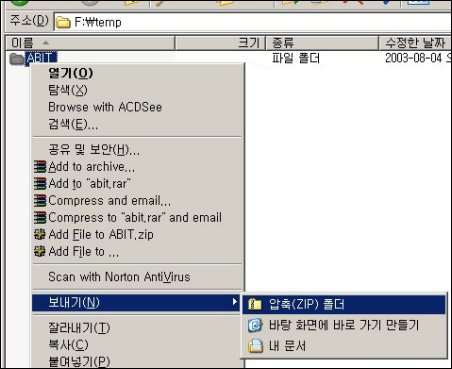
우선 원하는 폴더를 하나 고른다. 폴더에 마우스를 가져가서 오른쪽 클릭을 하고 [보내기→압축(ZIP) 폴더]를 선택한다. 압축해제 유틸리티를 사용할 경우 질문창이 하나 뜨는데, '예‘를 선택하면 .zip 파일을 윈도우 내장 zip 기능과 연결한다. 이것이 싫으면 ’아니오‘를 골라도 상관없이 진행된다.
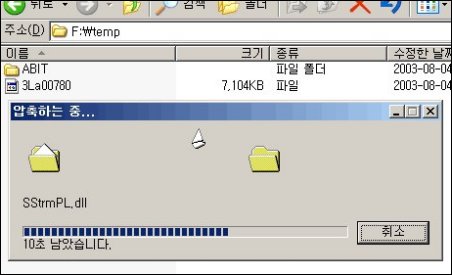
압축과정이 진행된다.
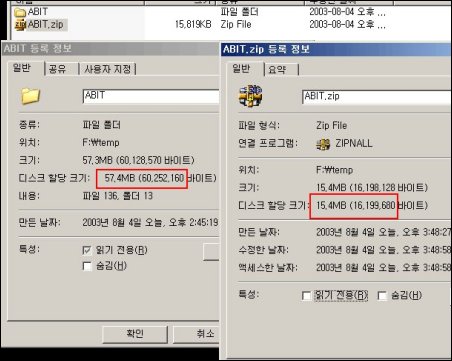
용량차이 비교
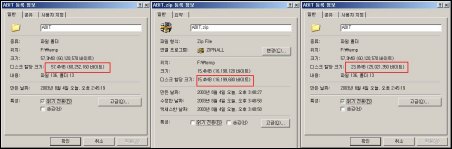
압축 진행바가 끝나면 폴더명.zip 파일이 생성된다. 용량을 비교해 보면 57.4MB의 폴더가 15.4MB의 .ZIP 파일이 된 것을 볼 수 있다. 별도의 압축 유틸리티를 사용해도 무방하지만 이 기능은 아무런 유틸리티를 설치하지 않고 사용할 수 있다는 점과, 파일검색 등의 기능에서 곧바로 인식된다는 점에서 큰 장점을 가진다.NTFS 압축윈도우 XP가 제공하는 두 번째 옵션은 NTFS 파일 시스템이 제공하는 압축옵션이다. 이는 해당 드라이브가 NTFS 포맷으로 되어있는 경우에만 사용할 수 있다.
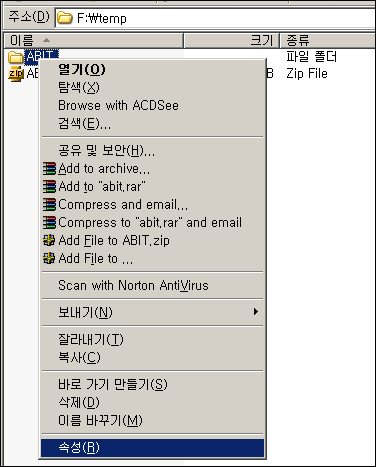
폴더 속성 선택
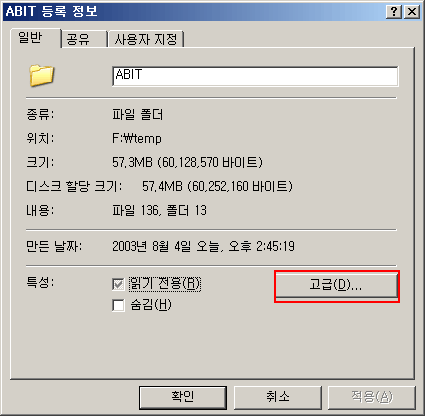
폴더 등록정보창
역시 압축을 원하는 폴더를 하나 선택해서 마우스 오른쪽 클릭을 한 후 ‘속성’을 선택하고, 폴더의 등록정보창이 뜨면 ‘고급’ 버튼을 누른다.
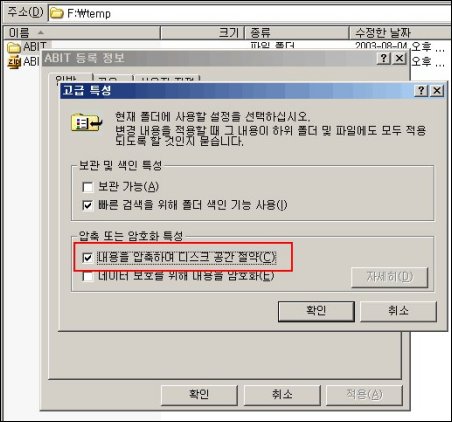
고급 특성창
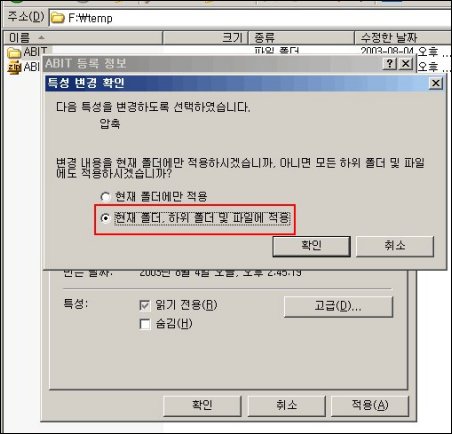
특성 변경 확인창
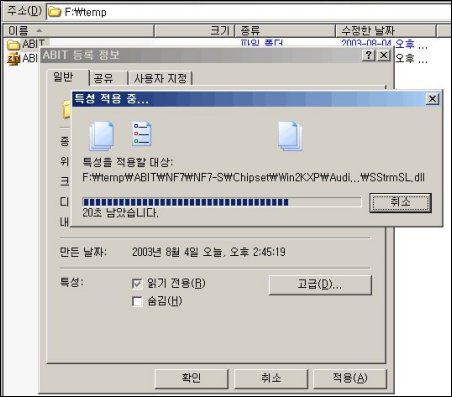
고급특성 창이 뜨면 ‘내용을 압축하여 디스크 공간 절약’에 체크하고 확인을 누른다. 폴더 등록정보 화면의 확인을 누르면 새로운 창이 뜬다. ‘현재 폴더, 하위 폴더 및 파일에 적용’을 선택하고 확인을 누른다.
특성 변경 작업 진행바
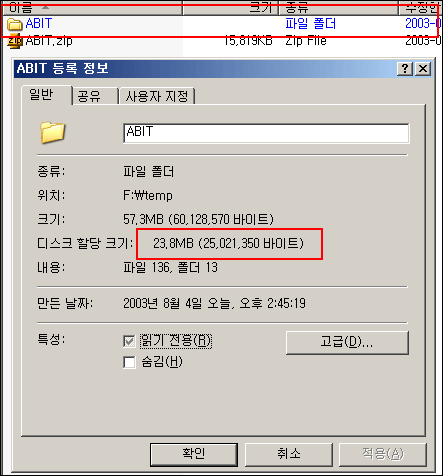
바뀐 폴더명의 색과 용량
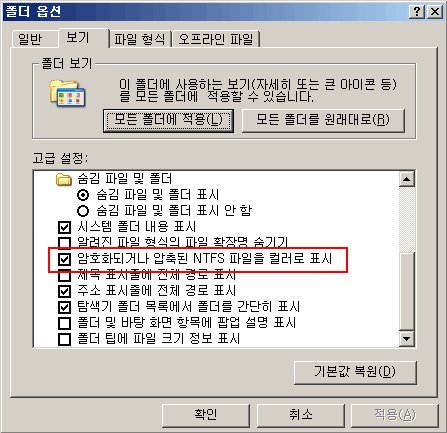
작업 진행바가 끝나면 신기한 현상을 볼 수 있다. 폴더명이 파란색으로 바뀐 것이다. 이는 일반 폴더와 압축된 폴더를 구분하기 위한 기능이다. 그리고 다시 폴더 등록정보를 열어보면 디스크 할당 크기가 줄어든 것을 확인할 수 있다. 그리고 압축이 되었는데도 폴더형태 그대로를 유지하고 있다는 것이 특이하다. 만약 이 작업 후에도 폴더의 색이 파랗게 바뀌지 않는다면 탐색기의 도구→폴더옵션을 선택하고 ‘보기’ 탭을 클릭한 뒤 ‘암호화되거나 압축된 NTFS 파일을 컬러로 표시’라는 옵션이 체크가 되어 있는지 확인해본다.
압축된 폴더의 색을 바꾸는 옵션 확인
용량비교
두 옵션중 뭘 고를까‘압축된 폴더’ 옵션은 백업을 할 경우나, 폴더 째로 전송할 때 편리하다. 또한 별도의 압축 유틸리티를 설치하지 않아도 기본적으로 사용할 수 있다는 것이 장점이다. FAT32, NTFS 시스템에서 모두 사용할 수 있고 모든 압축관련 유틸리티에서 읽을 수 있다. 단지 그 안의 파일을 사용하려면 압축을 해제해야 한다는 단점이 있다.NTFS 압축옵션은 폴더형태를 유지하면서도 용량을 줄일 수 있다는 것이 장점이다. 그러나 이렇게 NTFS 압축옵션을 이용해 압축된 폴더 안의 파일들을 이동하거나 카피할 때 압축을 해제하는 과정이 내부적으로 진행되기 때문에 약간의 지연 현상이 발생할 수 있다. 따라서 이 옵션을 적용할 폴더는, 자주 변경하지도 않고 복사 및 이동이 드문 파일을 보유한 폴더를 선택하는 것이 좋다. NTFS 압축옵션으로 압축된 폴더 안의 파일들을 NTFS 방식이 아닌 드라이브로 이동하거나 복사하면 압축상태가 풀려 원래의 용량으로 돌아온다.결론적으로, 폴더 통째로 보관하거나 전송할 경우에는 압축된 폴더 옵션을 사용하고 하드디스크 용량은 아끼면서 지속적으로 파일을 사용해야 할 경우에는 NTFS 압축옵션을 사용하는 것이 적합하다. @