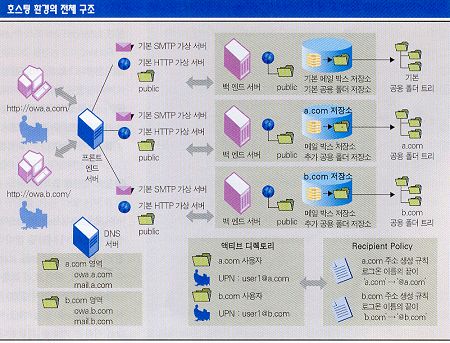
익스체인지 2000으로 호스팅을 하기 위해서는 많은 부분을 손봐야 한다. 전체 구조를 알고 있다면 그다지 어려운 일이 아니지만, 각각의 구성이 매우 단편적이기 때문에 많은 신경을 써야 한다. 이같은 단편적인 것들을 하나로 엮을 수 있다면 이미 상당한 수준에 이르렀다고 해도 과언이 아니다.호스팅을 성공적으로 구성하기 위해서는 전체 흐름을 파악하는 것이 좋다. 호스팅과 연관있는 내용을 추려보면 다음과 같다.·DNS(Domain Naming System)의 영역 구성과 MX 레코드 등록·‘Recipient Policy’의 ‘E-mail Address Policy’ 구성·사용자 전자우편 주소 생성과 익스체인지 알리아스(Exchange Alias)·어드레스 리스트(Address List) 분할과 권한 부여·회사별 저장소 분할에 대한 고려·가상 서버의 추가·OWA(Outlook Web Access)에 대한 추가 고려·프론트 엔드/백 엔드 구성이들은 각기 다른 부분에서 나름대로의 기능을 수행하는데, 호스팅을 목표로 할 때는 이렇게 분산된 여러 구성을 모아야 한다. 각 부분에 대한 상세한 작업 절차는 도움말이나 마이크로소프트의 백서, 관련 서적 등을 통해서 충분히 얻을 수 있다. 수십 페이지에 달할지도 모르는 내용을 연재하기 보다는 호스팅에 필요한 작업에 대한 전체 흐름을 파악하고, 이미 알고 있었을지도 모르는 세부 작업이 어떻게 연결되는지 알 수 있도록 가이드를 제시하고자 한다.DNS의 영역 구성과 MX 레코드 등록SMTP(Simple Mail Transport Protocol) 메일 호스팅을 위한 가장 기초적인 단계라고 할 수 있다. MX 레코드는 특정 SMTP 도메인에 대해 메일을 수신할 SMTP 서버를 알려주기 위해 DNS 서버에 등록되는 중요한 레코드다. MX 레코드 등록은 SMTP 메일 서비스를 관리하는 관리자라면 누구나 필수적으로 알고 있어야 하는 기본 상식이기 때문에 여기서 논하지는 않겠다. 어떤 메시징 서버를 사용하든지 DNS 서버에 MX 레코드를 등록하는 방법은 동일하기 때문이다.‘Recipient Policy’의 ‘E-mail Address Policy’ 구성호스팅의 다음 단계부터는 익스체인지 2000에서 작업할 내용들이다. 가장 먼저 ‘Recipient Policy’를 추가 구성해야 한다. 호스팅의 골격을 이루는 설정이라 할 수 있다. 이 과정 없이는 호스팅 자체가 불가능하다.‘Recipient Policy’는 크게 ‘E-mail Address Policy’와 ‘Mailbox Management Policy’의 두가지로 구분된다. 호스팅에 필요한 것은 ‘E-mail Address Policy’인데, 이것은 사용자, 그룹, 공용 폴더의 전자우편 주소를 생성하는 규칙을 정의하는데 사용한다.호스팅 회사 별로 전자우편 주소가 다를 것이 분명하므로, 각 회사마다 별도의 주소 생성 규칙을 구성해야 한다. 또한 ‘Recipient Policy’에 등록된 SMTP 도메인에 대해서만 익스체인지 2000 서버가 메일을 수신하도록 구성돼 있다는 것도 기억해야 한다. 그 외의 주소는 모두 ‘Relay’로 간주한다.‘Recipient Policy’는 ‘필터 규칙’이라는 것을 사용해 정책을 적용할 개체를 선택(필터링)한다. 필터 규칙은 LDAP(Light weight Directory Access Protocol) 쿼리 구문으로 작성되는데, 약간 복잡해 보이는 이 구문을 직접 작성하는 대신 몇 차례의 클릭과 검색 조건을 지정할 수 있는 대화 상자로 구문을 만들 수 있다.여러 가지 방법으로 각 회사의 직원을 필터링할 수 있다. 일반적으로는 액티브 디렉토리의 UPN(User Principle Name)을 사용하는 방법이 많이 사용된다. UPN은 SMTP 주소와 같은 포맷을 지닌다. 즉, userid@domain.com과 같은 구조다. 이때 domain.com을 UPN 접미사라 부른다.액티브 디렉토리를 구성할 때 사용한 도메인 이름이 UPN의 기본 접미사가 되지만, UPN의 접미사는 추가 등록이 가능하다. UPN의 접미사는 ‘Active Directory 도메인 및 트러스트’ 관리 콘솔을 사용해 추가한다.절차는 다음과 같다.① 도메인 컨트롤러에서 ‘시작’→‘프로그램’→‘관리도구’→‘Active Directory 도메인 및 트러스트’ 관리 콘솔을 실행한다.② 관리 콘솔의 왼쪽 창에서 ‘Active Directory 도메인 및 트러스트’ 노드를 선택하고, 마우스 오른쪽 버튼을 클릭한 다음, ‘등록 정보’를 선택한다.③ ‘Active Directory 도메인 및 트러스트 등록 정보’ 대화 상자가 나타난다. 호스팅 하는 업체의 도메인 이름을(@ 기호는 입력하지 않는다) ‘대체 UPN 접미사’ 입력 상자에 넣고 ‘추가’ 버튼을 클릭한다.일단 UPN 접미사가 등록되면, 사용자 개체를 만들 때 등록된 접미사 중 하나를 지정할 수 있다. 사용자를 생성할 때 ‘사용자 로그온 이름’ 입력 창의 오른편에는 등록된 UPN 접미사 중 하나를 선택할 수 있는 선택 목록이 있다.이렇게 UPN 접미사를 각 회사 사용자들마다 다르게 사용하면, ‘Recipient Policy’를 생성할 때 ‘로그온이름’이 ‘~로 끝나는’ 조건을 만들 수 있다. 이런 ‘Recipient Policy’는 다음 절차를 통해 만든다.① ‘Exchange System Manager’에서 ‘Your Organization Name’→‘Recipients’→‘Recipients Policies’ 컨테이너를 선택한다. 마우스 오른쪽 버튼을 클릭하고, ‘새로 만들기’→‘Recipients Policy’메뉴를 선택한다.② 대화 상자가 나타나면 ‘E-mail Addresses’ 항목을 선택하고 ‘OK’를 클릭한다.③ 대화 상자가 새로 나타나면 ‘General’ 탭의 ‘Name’ 항목에 이 정책에 대한 이름을 입력하고, 대화 상자 하단의 ‘Modify’ 버튼을 누른다.④ 이때 나타나는 ‘Exchange Recipients 찾기’ 대화 상자의 핵심은 ‘고급’ 탭에 숨어 있다. 필터 규칙을 생성할 때, 이 대화 상자에서 ‘고급’ 탭→‘필드’→‘사용자’→‘로그온 이름’을 선택한다. ‘조건’에서 ‘끝’을 선택하고, ‘값’에 호스팅 회사에 지정한 UPN 접미사를 입력하면 된다. ‘로그온 이름’ 특성은 바로 UPN을 말한다. ‘조건’이 ‘끝’이기 때문에 로그온 이름이 특정 문자열로 끝나는 사용자에게 특별한 주소를 부여하겠다는 의미가 된다. 지정한 조건을 ‘추가’ 버튼을 클릭해 목록에 넣고, ‘확인’을 눌러 대화 상자를 닫는다.⑤ 다시 처음 대화 상자로 돌아오면, ‘E-mail Addresses(Policy)’ 탭을 선택한다. ‘Type’이 SMTP인 항목에는 기본 SMTP 주소가 등록돼 있을 것이다.⑥ 이 항목을 선택한 후, ‘Edit’ 버튼을 클릭해 호스팅 할 회사의 SMTP 도메인 이름으로 변경한다.⑦ 대화 상자를 모두 닫는다.이렇게 ‘Recipient Policy’를 추가하고 나면, 사용자 개체를 생성할 때 위에서 열거한 조건과 일치할 경우, 지정된 SMTP 도메인을 사용하는 주소를 갖게 된다. 이 규칙을 생성하기 전에 이미 만들어져 있었던 익스체인지 2000 사용자들은 기존의 주소와 함께 규칙에 의해 지정한 또 하나의 주소를 더 갖게 된다. 이전 주소는 LDIFDE(LDAP Data Interchange Format) 등의 도구로 제거해야 한다.한편 필터 규칙을 생성할 때는 UPN을 사용하는 것 말고도, ‘Exch ange Recipients 찾기’ 대화 상자의 ‘Storage’ 탭으로 필터링 할 수도 있다. 호스팅 할 회사마다 별도의 메일 박스 저장소를 할당했다면, ‘Storage’ 탭에서 ‘Mailboxes in this mailbox store’ 옵션을 사용해도 된다. 당연히 UPN 접미사를 구분해 사용자 개체를 만들 필요는 없어진다. 선택은 자유다.사용자 전자우편 주소 생성과 익스체인지 알리아스익스체인지 2000은 이전 버전과는 다르게 익스체인지 알리아스가 중복될 수 있다. 사용자의 익스체인지 알리아스는 기본 ‘Recipient Policy’에 따라 사용자의 전자우편 주소를 생성하는데 이용된다. 사용자의 익스체인지 알리아스가 webmaster이고 ‘Recipient Policy’에 @a.com이라는 주소를 사용한다면, 이 사용자의 주소는 webmaster @a.com이 된다. 그러나, 호스팅 환경에서는 약간의 문제가 발생한다.호스팅을 POP3(Post Office Protocol v.3)나 IMAP(Internet Messaging Access Protocol) 등의 프로토콜로 지원한다면, 익스체인지 알리아스가 중복되지 않도록 사용자 계정을 만들어야 한다.익스체인지 알리아스는 사용자 계정의 ‘Windows 이전 버전 사용자 로그온 이름’에서 공백과 한글 등을 제외하고 남은 영문과 숫자로 구성돼 있다. ‘Windows 이전 버전 사용자 로그온 이름’은 하나의 액티브 디렉토리 도메인 내에서 서로 구별될 수 있어야 하기 때문에, 두 개의 webmaster라는 계정이 있을 수 없다. 따라서 이런 ‘특수’ 사용자 계정은 계정을 생성할 때 ‘Windows 이전 버전 사용자 로그온 이름’을 서로 상이하게 가져갈 수 밖에 없다.로그온 이름이 ‘Webmaster’ 대신 ‘WebmasterA’라는 식으로 만들어진다는 뜻이고, 이렇게 되면 익스체인지 알리아스로 ‘WebmasterA’가 된다. 아울러 ‘Recipient policy’에 따라 ‘WebmasterA@a.com’이라는 형식의 주소가 만들어진다. 물론 익스체인지 알리아스에 대해 중복을 허용하기 때문에, WebmasterA 대신 Webmaster를 알리아스로 사용할 수 있다. 문제는 중복된 알리아스를 가진 사용자가 두 명 이상 있을 경우, 첫번째로 만들어진 사용자만 POP3, IMAP 클라이언트를 통해 익스체인지와 통신할 수 있다는 점이다.이것을 해결하는 것은 사실 선택의 문제다. POP3, IMAP 클라이언트로 호스팅을 한다면 익스체인지 알리아스가 중복되지 않도록 신경써야 한다. 그 후, 익스체인지 알리아스에 의해 전자우편 주소를 생성하지 않고, 성이나 이름을 영문으로 기록한 후, 성과 이름을 조합해 전체 전자우편 주소를 갖도록 ‘Recipient Policy’를 구성하는 방법을 선택하거나, 혹은 익스체인지 알리아스에 따라 전자우편 주소를 생성하고, 생성된 전자우편 주소를 수정하는 방법을 사용할 수 있다.전자우편 주소를 수정하려면, ‘Active Directory 사용자 및 컴퓨터’에서 메일 박스를 가진 사용자의 등록 정보를 열고, ‘E-mail Address’ 탭을 사용하면 된다. 이때 주의할 점은 이 탭의 하단에 있는 ‘Automati cally update e-mail addresses based on recipient policy’ 라는 옵션을 해제해야 한다는 점이다. 이 옵션을 해제해 두지 않으면, 기껏 수정한 주소가 다시 ‘Recipient Policy’에 의해 이전 주소로 환원돼 버린다.경우에 따라서는 사용자나 그룹의 전자우편 주소를 직접 입력하는 방식을 취하기도 한다. 이렇게 하려면, 아예 ‘Recipient Policy’에 따라 전자우편 주소가 생성되지 않게끔 ‘RUS(Recipient Update Service)’를 정지시켜야 한다.어드레스 리스트 분할과 권한 부여국내에서는 일반적으로 POP3나 웹메일 호스팅을 요구하고 있다. 이 경우 클라이언트의 기능때문에 주소록의 액세스가 다소 제한되는 편이다. 그렇지만 MAPI(Messaging Application Program ming Interface) 클라이언트의 호스팅을 계획 중이라면, MAPI 클라이언트에 나타나는 주소록을 각 회사마다 분리시켜야 할 필요가 있다.‘Exchange System Manager’의 왼편 창에서 ‘Recipients’ 컨테이너를 열면, ‘All Address Lists’와 ‘All Global Address Lists’라는 컨테이너가 나타난다. 일단, ‘All Global Address Lists’ 아래에 추가 주소록을 만들자. 마우스 오른쪽 버튼을 클릭하고, ‘새로 만들기’→‘Global Address List’를 선택하면 ‘Recipient Policy’를 구성할 때와 마찬가지로 ‘필터 규칙’을 통해서 해당 주소록에 나타날 사용자 목록을 지정할 수 있다.불행하게도 ‘특정 OU 안에 들어있는 모든 개체’와 같은 필터 규칙을 만들 수는 없다. 직접 LDAP 쿼리 문장을 작성할 수는 있지만, 이 쿼리에 액티브 디렉토리는 아무 결과도 돌려주지 않는다. 대신 특정 그룹에 포함된 개체를 필터링하는 규칙을 작성할 수는 있다. 자세한 내용은 마이크로소프트 KB 문서 ‘XADM: Cannot Use Organizational Unit or Location of an Account for Recipient Policy (Q296112)’를 참고하면 된다.일단 주소록을 만들었다면, 권한을 수정할 차례다. 권한을 수정해서 특정 주소록을 볼 수 없도록 만드는 것이다. 다음 절차를 따르면 된다.① ‘Exchange System Manager’을 실행한다.② ‘Your organization name’→‘Recipients’→‘All Address Lists’나 ‘All Global Address Lists’ 아래에 있는 권한을 제어하고 싶은 주소록을 선택한다.③ 마우스 오른쪽 버튼을 클릭하고, ‘등록 정보’를 선택한다.④ ‘Security’ 탭을 선택한다. ⑤ ‘추가’ 버튼을 클릭하고, 이 주소록의 내용을 볼 수 없어야 하는 사용자나 그룹을 선택한다. ‘추가’ 버튼을 클릭하고, ‘확인’ 버튼을 클릭한다.⑥ 추가한 사용자(혹은 그룹)가 선택된 상태인지 확인하고, ‘사용 권한’에서 ‘List Object’와 ‘Open Address List’ 권한에 ‘거부’ 권한을 선택한다.⑦ ‘확인’을 누르고 대화 상자를 닫는다.이런 권한 수정은 ‘Global Address List’ 뿐만 아니라 ‘All Address Lists’ 아래의 각 주소록에 대해서도 수행해야 한다.회사별 저장소 분할에 대한 고려익스체인지 2000 서버는 ‘공용 폴더 저장소(Public Folder Store)’와 ‘메일 박스 저장소(Mailbox Store)’라는 두 종류의 데이터베이스를 지원한다.익스체인지 2000 엔터프라이즈 서버는 각 저장소 별 용량에 제한이 없으며, 익스체인지 2000 서버 버전은 각 저장소가 16GB라는 용량 제한을 갖고 있다. 이전 버전과는 다르게, ‘Storage Group’과 ‘Store’라는 구조를 두고, ‘Storage Group’마다 5개의 ‘Store’, 각각의 서버에 4개의 ‘Storage Group’을 지원한다. 결국 최대 20개의 저장소(데이터베이스)를 둘 수 있는 셈이다. 단, 익스체인지 2000 서버 버전은 20개의 저장소 중 단 한 개만의 메일 박스 저장소를 허용한다.호스팅을 하려면 당연히 엔터프라이즈 버전이 필요하다. 이렇게 되면 저장소 분할의 이점을 십분 활용할 수 있게 된다. 각 회사마다 공용 폴더 저장소와 메일 박스 저장소를 별도로 두면, 백업 전략을 다르게 가져갈 수 있을 뿐만 아니라 용량 계획에도 도움이 된다. 뿐만 아니라, OWA를 통한 호스팅을 계획 중이라면 각 회사마다 별도의 공용 폴더 트리를 제공할 수 있다는 이점까지 얻을 수 있다.공용 폴더 트리란 공용 폴더의 계층적인 모습을 말하는 것인데, 트리는 특정 공용 폴더 저장소와 연결된다(사실 공용 폴더 트리의 계층 구조는 공용 폴더 저장소에 담겨있다).특정 메일 박스 저장소는 기본 제공되는 공용 폴더 저장소와 연결된다. 공용 폴더 저장소들은 각각 하나의 공용 폴더 트리와 연결돼야 한다. 결국 [메일 박스 저장소-기본 공용 폴더 저장소-기본 공용 폴더 트리], [추가 공용 폴더 저장소-추가 공용 폴더 트리]라는 두 가지의 조합이 가능한 셈이다. 그러나, 추가된 공용 폴더 트리는 MAPI 클라이언트가 사용할 수 없다는 점을 주의해야 한다.공용 폴더 저장소를 만들 때는 공용 폴더 트리를 하나 지정해야 한다. 한 서버의 서로 다른 공용 폴더 저장소가 하나의 트리에 연결될 수 없으므로, 여러 개의 공용 폴더 저장소를 한 서버에 두고 싶다면 여러 개의 트리를 구성해야 한다.공용 폴더 트리는 ‘Exchange System Manager’의 ‘Folders’ 컨테이너 아래에 만들 수 있으며, 공용 폴더 저장소를 생성할 때 ‘Associ ated public folder tree’라는 옵션에서 연결을 설정한다.MAPI 클라이언트는 추가된 공용 폴더 트리를 사용할 수 없지만, HTTP(HyperText Transfer Protocol)나 NNTP(Network News Transfer Protocol) 클라이언트는 추가 공용 폴더 트리를 사용할 수 있다. 자세한 내용은 뒤에서 다시 다루도록 하겠다.가상 서버의 추가일반적으로 ‘웹 호스팅’은 업체마다 별도의 가상 서버를 생성하는 방식을 취하고 있다. 가상 서버는 물리적인 하나의 하드웨어 서버를 논리적으로(혹은 프로세스에 의해) 분리해준다. 각 가상 서버는 별도의 구성을 가질 수 있게 되므로 호스팅을 제공하는 회사마다 계약 조건에 따른 별도 설정을 가능하게 해 준다. 사용자 입장에서도 자신들을 위한 별도의 서버가 마련된 것처럼 보이므로 더 효과적인 호스팅 서비스 제공이 가능해진다. 익스체인지 2000은 HTTP, SMTP, POP3, IMAP, NNTP 등의 모든 프로토콜에 대해 가상 서버 기능을 지원하고 있다.