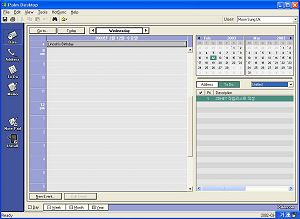
반복기능 이용기념일은 대부분 1년에 한번 정도 돌아온다. 일정한 패턴을 가지고 주기적인 반복이 있는 약속이나 기념일은 기본적인 일정관리 기능을 이용해 간단하게 메모할 수 있다. PALM의 DATEBOOK은 반복 기능이 있다. 반복 기능은 년, 월, 주 단위로 설정할 수 있다. 물론 기념일이라면 NO TIME으로 설정해야 할 것이다. ① PALM DESKTOP의 해당 날짜에 클릭해 기념일의 내용을 입력한다.
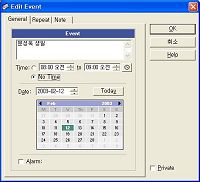
② 입력한 내용에 마우스 오른쪽 버튼을 누르고 Edit Event를 실행한다. 설정화면에서 No Time을 선택한다.
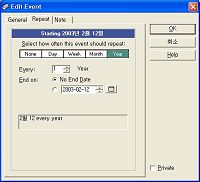
③ Edit Event 화면의 상단의 탭중에서 Repeat를 누른다. 반복시키고자하는 패턴을 선택한다. 일, 주, 월, 년 단위로 선택할 수 있다. 해당 패턴을 선택하면 하단에 설정화면이 나타난다. 반복횟수와 Event 설정이 지속될 최종 날짜를 지정한 뒤 OK 버튼을 누른다.
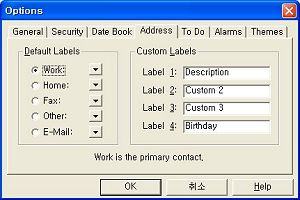
주기적으로 반독되는 날은 REDO Palm Desktop에서와 같은 주기적인 반복 일정 처리가 어려울 때에는 REDO와 같은 소프트웨어를 이용하면 된다. Palm Desktop의 반복 기능은 월, 일, 주, 년의 단위로만 반복이 가능하다. REDO는 특정 날짜를 이용한 일정한 반복뿐만 아니라 날짜에 상관없이 주, 월, 년의 설정만으로 반복 값을 만들어 낼 수 있다. 다만 이러한 반복기능은 DATEBOOK을 이용하는 것이 아닌 TODO LIST를 이용한다. 음력이라면 해피데이를 해피데이는 일정한 주소록의 CUSTOM 기능을 이용해 원하는 반복 값을 얻어내는 방법이다. 해피데이는 무료 소프트웨어이기에 PALM용 소프트웨어 다운로드 사이트에서 쉽게 구할 수 있다. 사용 방법은 다른 소프트웨어와는 다르다. 주소록에는 각종 메모를 위한 4개의 커스텀 필드가 있다. 커스텀 필드의 이름은 원하는 내용으로 바꿀 수 있다. 이중 하나를 Birthday로 바꾼다. 이 부분에 해피데이의 설정방법에 따라 기념일을 입력한다. 음력은 표기를 달리하면 입력할 수 있다. 해당 날짜의 일정에 자동으로 약속을 추가시켜 주기에 DATEBOOK의 반복 기능과 마찬가지 방법으로 설정할 수 있다. 음력은 양력으로 환산해 입력해주는 방법을 사용하기 때문에 별도의 계산 없이 정확한 날짜를 쉽게 입력받을 수 있다. PALM DESKTOP의 TOOL 메뉴의 OPTIONS를 실행한다. 이중 Address탭을 선택한다. 여기에서 Custom Label에서 원하는 필드를 Birthday로 변경한다. @