프로세서의 속도가 빨라짐에 따라 온도 또한 무시할 수 없는 수준으로 상승하고 있다. 사용자들이 원하는 쿨러의 조건은 ‘강하고 조용한 것’. 그러나 이는 공존하기 어려운 딜레마다.
강력한 냉각 솔루션의 필요성은 노트북에서도 마찬가지다. 최근의 슬림형 노트북은 만만찮은 발열을 토해낸다. 데스크톱용 프로세서를 장착한 노트북이라면 상황은 더욱 심각해진다. 노트북의 경우 데스크톱보다 오히려 적당한 냉각 솔루션을 찾기가 어려운데 사용자 임의대로 내부 쿨러를 교체할 수 없기 때문이다.
쿨러마스터의 쿨링 솔루션 3종은 이러한 사용자의 고민을 적극 수용한 제품이다. 데스크톱 쿨러인 Aero 제품 2종은 팬의 회전 속도를 달아 상황에 따라 냉각 성능을 달리할 수 있는 기능이 특징이다. ‘튜닝’ 성격이 강한 제품인 만큼 그럴듯한 디자인도 보여준다.
노트북용 냉각 솔루션인 CooPad는 기존의 젤 패드 형태를 벗어나 좀더 적극적으로 노트북의 냉각을 꾀한 제품이다. USB 전원을 이용하는 팬을 장착하고 있을 뿐 아니라 알루미늄으로 이뤄져 실시간 방열 성능이 우수하다. 그러나 상대적으로 노트북의 위치가 어정쩡해지는 결과를 가져온다.
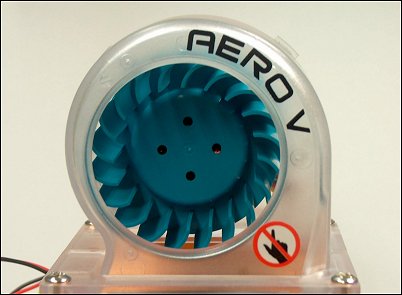
원통형의 팬이 특징이다.
회전속도를 마음대로 Aero 7+ & Aero 4
Aero 시리즈는 디자인에서부터 독특한 분위기를 물씬 풍긴다. 구리재질의 냉각핀은 육중하며 원통형 냉각팬은 강력해 보인다. Aero 시리즈는 기능면에서도 독특한 특징을 가지고 있는데 바로 사용자가 임의로 회전수를 조절할 수 있다는 것이다.
회전수를 조절하는 기능은 냉각 성능과 소음의 절충점을 사용자에게 맡긴다는 것을 뜻한다. 평소에는 조용한 저RPM 모드로 사용하다가 높은 열을 발생하는 3D 게임 등을 구동시킬 때는 다소 시끄럽더라도 강력한 고RPM 모드를 사용하는 식이다.
사실 이 아이디어 역시 개조를 좋아하는 사용자들로부터 나온 것이다. 어떤 사용자가 쿨러의 전원선 중간에 가변저항을 달아 사용한 것이 그 시작이다. 쿨러마스터의 Aero 시리즈는 바로 이 점에 착안한 것으로, 팬의 회전속도를 조절할 수 있는 가변저항 다이얼을 깔끔하게 PC에 고정할 수 있도록 디자인됐다.
Aero 7+는 인텔 펜티엄Ⅲ / AMD 애슬론 CPU에 장착하는 제품이며 Aero 4는 펜티엄 4용이므로 구입 시 주의해야 한다. 두 제품 모두 본체에서 3개의 전선이 나오는데, 하나는 팬 전원 연결용이며 하나는 메인보드에 연결하는 4핀 전원선이다. 두 개 모두 연결해야 작동한다. 나머지 선은 팬의 회전속도를 조절하는 다이얼이다.
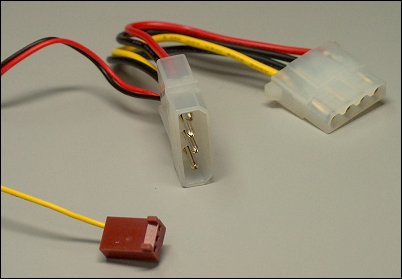
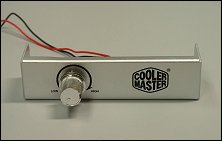
전원연결선과 팬 회전속도 조절 다이얼
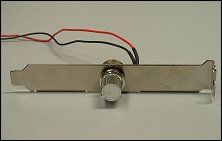
다이얼을 외부로 뺄 수 있는 브라켓을 2개 제공한다. 케이스 후면의 확장슬롯에 장착하거나 3.5인치 베이에 장착한다. 3.5인치 베이에 장착하면 케이스 전면부에서 다이얼을 쉽게 조절할 수 있게 된다.
팬의 속도는 모니터링 프로그램으로 확인한 결과 1700~3800 rpm 사이로 조절이 가능했다. 제품 뒷면에 표기된 바로는 3500 rpm, 세창세미콘 홈페이지에는 4500 rpm이 최대라고 되어 있으나 다소 차이가 있었다. 다이얼을 시계 반대방향으로 끝까지 돌려 회전속도를 최저로 하면 팬 회전소음을 거의 들을 수 없는 정도가 되지만 CPU의 온도는 크게 상승했다.
쿨링 성능은 회전수를 최대로 했을 때 기본 쿨러와 비슷하거나 약간 우수한 정도다. 회전수를 낮추면 기본 쿨러보다 못한 냉각 성능을 보여줬으며 최대로 올리면 근소하게 우수했다. 그러나 문제가 되는 것은 바로 소음이다. 2800rpm 정도를 넘어서부터는 기본 쿨러보다 더 큰 소음이 들리기 시작했으며 최대 rpm에서는 귀에 거슬릴 정도였다. 기본 쿨러보다 낮은 rpm인데도 팬의 설계구조 때문인지 소음이 컸다. 소음에 민감한 사용자들은 모니터링 프로그램을 보면서 적절한 회전속도를 선택해야 한다.
온도 차이는 펜티엄 4보다 애슬론 XP 시스템에서 더욱 뚜렷이 드러났다. 애슬론 XP 시스템이 상대적으로 더 높은 온도를 보여주기 때문에 쿨러에 따른 차이 뚜렷하게 나타나는 것으로 여겨진다.
Aero 시리즈는 튜닝을 좋아하는 마니아에게 적합한 제품이다. 회전수를 조절해가면 사용하는 일은 마니아에게는 컴퓨터 조작감을 올려주는 즐거움일 수 있다. 독특한 냉각팬 구조와 세련된 디자인도 이를 반증한다. 아쉬운 점이라면 최대 회전수에서도 냉각성능에 비해 소음 수준이 현격히 올라갔다는 사실이다. 오버 클럭 등으로 온도를 제어할 필요가 있거나 내부가 보이는 튜닝 케이스 등을 사용한다면 일리 있는 선택일 것이다.
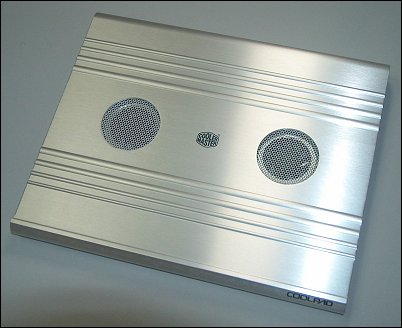
시원한 디자인이 돋보인다.
노트북 냉각 솔루션 CoolPad
일반적으로 노트북에 내장된 쿨링시스템은 안쪽의 공기를 바깥으로 최대한 빼내주는 설계를 채택하고 있다. 데스크톱 PC보다 더욱 소음이 적어야 하기 때문에 보통 노트북 본체의 한 쪽 측면에 배기구가 설치되어 있다.
이러다보니 장시간 사용하다 보면 배기구에서 끝없이 열풍이 나오게 된다. 계속 가동하지 않고서는 한계온도를 넘어버리기 때문이다. 그만큼 노트북의 쿨링은 장시간 사용에 적합하지 않다. 또 쿨링 시스템이 동작하면 노트북의 소음이 커지는 현상도 나타난다.
노트북의 열을 확실히 느낄 수 있는 곳은 노트북의 밑면이다. 하드디스크와 CPU의 열을 고스란히 느낄 수 있을 정도로 뜨겁다. 그래서 노트북의 추가적인 쿨링 시스템을 설치할 유일한 장소가 된다. 현재 열 흡수 젤이 들어있는 패드 등이 시판되고 있으나 그다지 효과는 좋지 않다. 지속적으로 열을 빼앗는 방식이 아니기 때문이다. CoolPad는 노트북 본체의 USB 전원을 사용하여 노트북의 밑면에 계속해서 신선한 공기를 유통시켜 주는 설계이다.
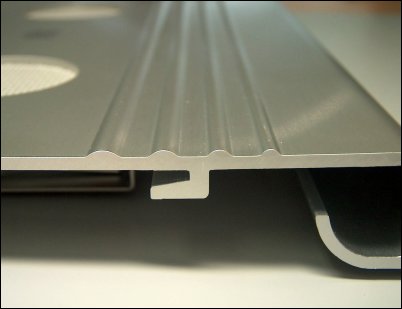
CoolPad의 접촉면은 평평하지 않다.
처음 설치를 해 보면 노트북 바닥과 딱 밀착되지 않는 것을 발견할 수 있다. 밀착할 수 있는 열전도 패드가 낫지 않을까라고 생각할 수 있겠지만, 이러한 방식은 자칫 열을 가둬두는효과를 가져올 수 있다.
노트북을 CoolPad에 올려놓고 보면 노트북의 밑면과의 사이에 틈이 보인다. CoolPad의 팬은 윗면에서 아래 방향으로 공기를 빨아내게 되어 있어 바깥의 찬 공기를 틈 사이로 흡입시키는 방식으로 동작한다.
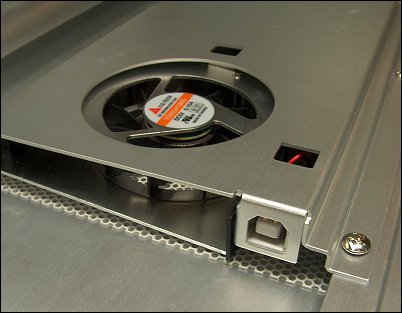
CoolPad의 아랫면
전원은 USB 포트의 5V 전원을 사용한다. 덕분에 설치가 깔끔하다. 동작 속도는 2100rpm 정도로 노트북 내장 팬보다도 소음이 적었다. 본체는 완전 알루미늄으로 제작돼 있으며 2개의 쿨링 팬이 장착되어 있다.
쿨패드를 노트북과 함께 테스트한 결과, 장시간 사용 시 노트북의 키보드 위로 뿜어져 나오는 열기가 크게 줄어든 것을 확인했다. 키보드 부분은 사용자의 손이 놓여지기 때문에 가장 민감하게 열을 느낄 수 있는 부분이다. 노트북을 오래 사용하면 내장 팬이 끊임없이 동작하는 대도 열을 제대로 방출하지 못해 그 남은 열기가 키보드 위로 솟구치게 되는 것이다.
한 가지 단점이라면 노트북의 높이가 높아진다는 것이다. 평소 타이핑 습관에 따라 이것이 매우 불편하게 느껴질 사용자도 많을 것이다. 원활한 냉각을 위해서라고는 하지만 2㎝ 이상이 뜨게 되어 있기 때문에 적응시간이 좀 필요하다. @